

Das Wichtigste auf einen Blick
- Die Erstellung und die Bereitstellung eines Zertifikats sind getrennte Schritte beim Abschluss.
- Ein Teilen-Symbol allein zeigt nicht, ob Lernende wissen, wie sie das Zertifikat speichern.
- Die native Teilen-Funktion muss auf repräsentativen Geräten und unter den unterstützten Betriebssystemen getestet werden.
- Eine eigene Speichern-Schaltfläche hilft, wenn Lernende den Weg sonst nicht erkennen oder das Gerät keine passende Möglichkeit bietet.
- Ein übertragbares Zertifikat muss auch außerhalb der Akademie auffindbar und nutzbar bleiben.
Der Weg des Zertifikats endet nicht mit dem Abschluss
Ein erstelltes Zertifikat belegt, dass die Akademie ein Dokument erzeugt hat. Es belegt nicht, dass die lernende Person es auch aufbewahren kann.
Die Abnahmerunde, auf der dieser Beitrag beruht, hat diese Lücke deutlich gemacht. Ein Zertifikat wurde über die native Teilen-Funktion übertragen. Bei der Prüfung kamen jedoch zwei Fragen auf: Würden andere Smartphones auch lokales Speichern anbieten? Und würden Lernende im Teilen-Symbol einen Weg zum Herunterladen erkennen? Offen war die Übergabe an die Funktionen des Betriebssystems, nicht die Erstellung des Zertifikats.
Speichern und Teilen erfüllen unterschiedliche Aufgaben
Bei der Bereitstellung von Zertifikaten sollten vier Ergebnisse klar voneinander unterschieden werden.
- Herunterladen überträgt die Zertifikatsdatei auf das Gerät.
- Speichern legt eine dauerhafte Kopie an einem Ort ab, an dem Lernende sie wiederfinden können.
- Teilen übergibt die Datei oder einen Link an ein anderes Ziel.
- Verifizieren bietet einen eigenen Weg, den Aussteller und den bescheinigten Abschluss zu prüfen.
Eine Oberfläche kann mehrere dieser Ergebnisse ermöglichen. In Apples Safari-Anleitung führt der Weg zum Speichern einer PDF-Datei über „Teilen“ und anschließend „In Dateien sichern“. (support.apple.com) Das zeigt einen unterstützten Weg. Es bedeutet aber weder, dass alle Zertifikats-Apps so funktionieren, noch, dass Lernende diesen Weg selbst finden.
Native Teilen-Funktionen: Übergabe statt festem Menü
Apples Gestaltungsrichtlinien beschreiben Teilen-Menüs, die sowohl Ziele zum Teilen als auch Aktionen für Dokumente enthalten. Die Aktionsliste lässt sich bearbeiten. (developer.apple.com) Abnahmekriterien sollten deshalb das geforderte Ergebnis benennen, statt von einer festen Position im Menü auszugehen.
Die Android-Dokumentation zum Teilen verlangt einen passenden Inhaltstyp und Zugriffsberechtigungen für die empfangende App. (developer.android.com) Beim Teilen von Zertifikaten aus einem LMS muss der Test zeigen, ob das vorgesehene Dokument beim Empfänger ankommt – nicht nur, ob sich ein Ziel öffnet.
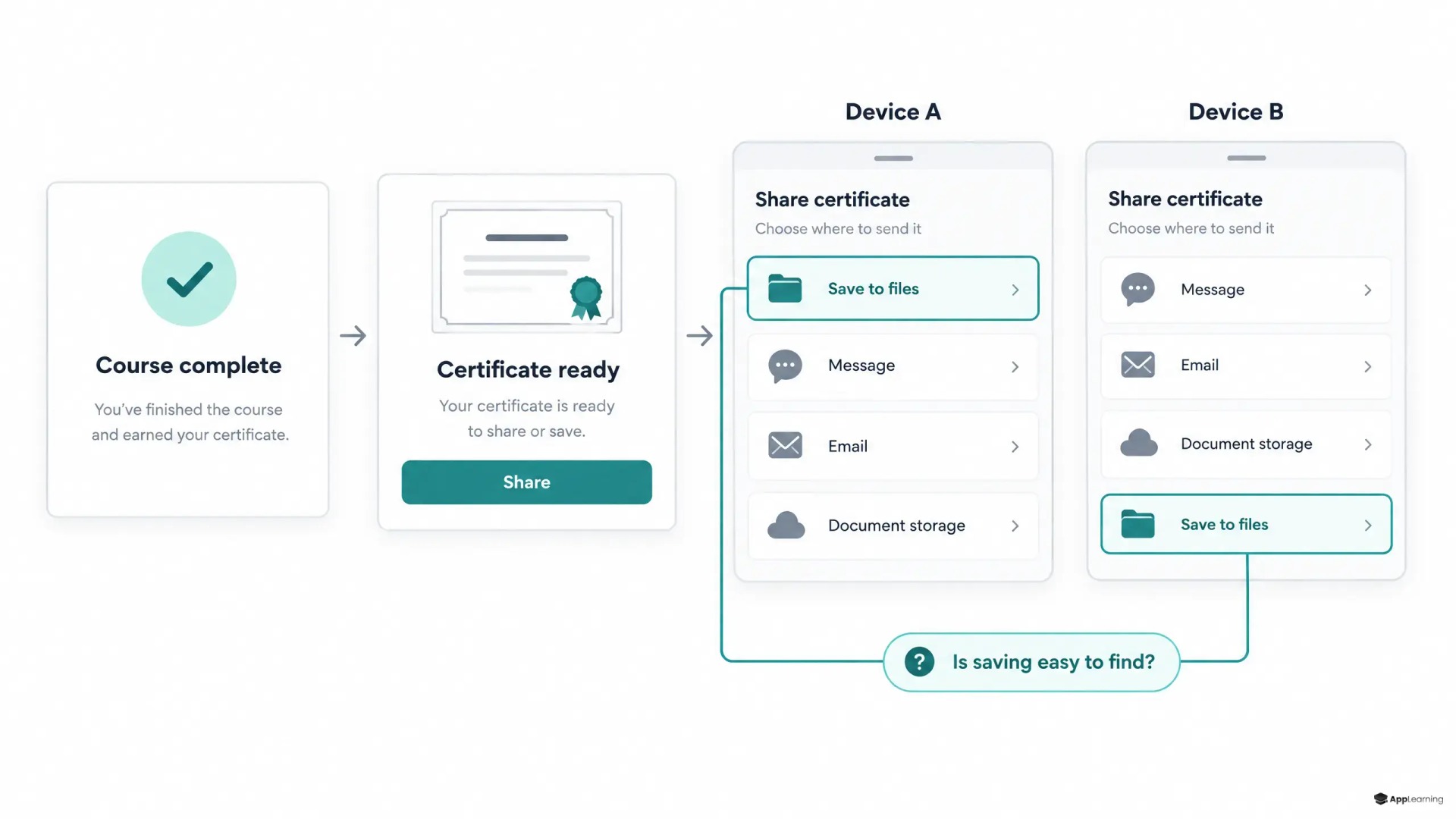
Tests zeigen, wann eine eigene Speichern-Schaltfläche sinnvoll ist
Ein zweites Symbol ist nicht automatisch eine Verbesserung. Ausschlaggebend sollte sein, wie Lernende die Aufgabe im Test tatsächlich bewältigen. Finden sie keinen Weg, das Zertifikat aufzubewahren, kann schon eine klarere Beschriftung wie „PDF speichern“ oder „Zertifikat speichern oder teilen“ ausreichen. Fehlt eine Möglichkeit zum Speichern, muss sich die Implementierung ändern – nicht nur die Beschriftung.
Android bietet einen Ablauf zum Erstellen von Dokumenten, bei dem sich der Speicherort einer Datei auswählen lässt. (developer.android.com) Das ist eine mögliche technische Lösung, wenn die native Teilen-Funktion die Anforderung nicht erfüllt. Das Ziel bei App-Learning ist ein einheitlicher Zertifikatsnachweis. Die Funktionen zur Bereitstellung sollen zur jeweiligen unterstützten Plattform passen.
Good to know
Braucht jede Zertifikatsansicht eine Schaltfläche zum Herunterladen?
Nein. Eine eigene Schaltfläche ist dann gerechtfertigt, wenn es auf unterstützten Geräten keinen geeigneten Weg zum Speichern gibt oder Tests zeigen, dass Lernende ihn nicht finden.
Ersetzt ein gespeichertes Zertifikat den Schulungsnachweis?
Der vorgeschlagene Ablauf hält beides getrennt. Die Akademie bewahrt den Abschlussnachweis auf. Lernende erhalten eine Kopie, die sie auch außerhalb der Akademie nutzen können.
Die Abnahme endet erst, wenn sich das Zertifikat wieder aufrufen lässt
Der Zertifikatsdownload beim mobilen Lernen sollte Tests direkt auf repräsentativen iPhones und Android-Smartphones bestehen. Die Testmatrix sollte die Betriebssystemversionen, die installierten Ziel-Apps und alle relevanten Gerätebeschränkungen durch den Arbeitgeber festhalten.
- Bitte eine lernende Person, das Zertifikat aufzubewahren, ohne ihr das Symbol zu erklären.
- Speichere die Datei, schließe die Akademie und rufe sie vom gewählten Speicherort wieder ab.
- Öffne das gespeicherte Dokument in einem anderen Anzeigeprogramm und prüfe den Inhalt.
- Übertrage es an ein freigegebenes Ziel und prüfe, was dort ankommt.
- Brich die Übergabe ab und versuche es erneut, ohne den Zugriff auf das Zertifikat zu verlieren.
Bei Akademien für Finanzen und Kryptowährungen sollten Abschlussnachweise unabhängig von den Exporten der Lernenden im Lernsystem bleiben. Die Abnahmedokumentation sollte Erstellung, Übergabe und erfolgreiches Wiederfinden getrennt erfassen, statt schon das Antippen der Teilen-Schaltfläche als Bereitstellung zu werten.
Prüfe gemeinsam mit App-Learning, wie du Zertifikate an Lernende übergibst.
Gespräch startenDas Zertifikat muss auch außerhalb der Akademie nutzbar bleiben
Android dokumentiert, dass Dateien nach der Deinstallation einer App erhalten bleiben, wenn sie über das Storage Access Framework außerhalb des App-spezifischen Speichers abgelegt wurden. (developer.android.com) Das verdeutlicht den Unterschied zwischen einem Zugriff, der an die App gebunden ist, und einem dauerhaft gespeicherten Dokument.
Bei digitalen Nachweisen sollte die mobile UX diesen Unterschied deutlich machen. Das exportierte Zertifikat braucht einen wiedererkennbaren Dateinamen, gut lesbare Angaben zur lernenden Person und zum Aussteller sowie, falls erforderlich, eine Möglichkeit zur Verifizierung. Die Bereitstellung ist abgeschlossen, wenn Lernende den Nachweis außerhalb der Akademie finden und nutzen können – nicht schon dann, wenn das Teilen-Menü erscheint.